

Подготовка к уроку · 2 минуты
Как добавить PDF, изображение или файл на доску
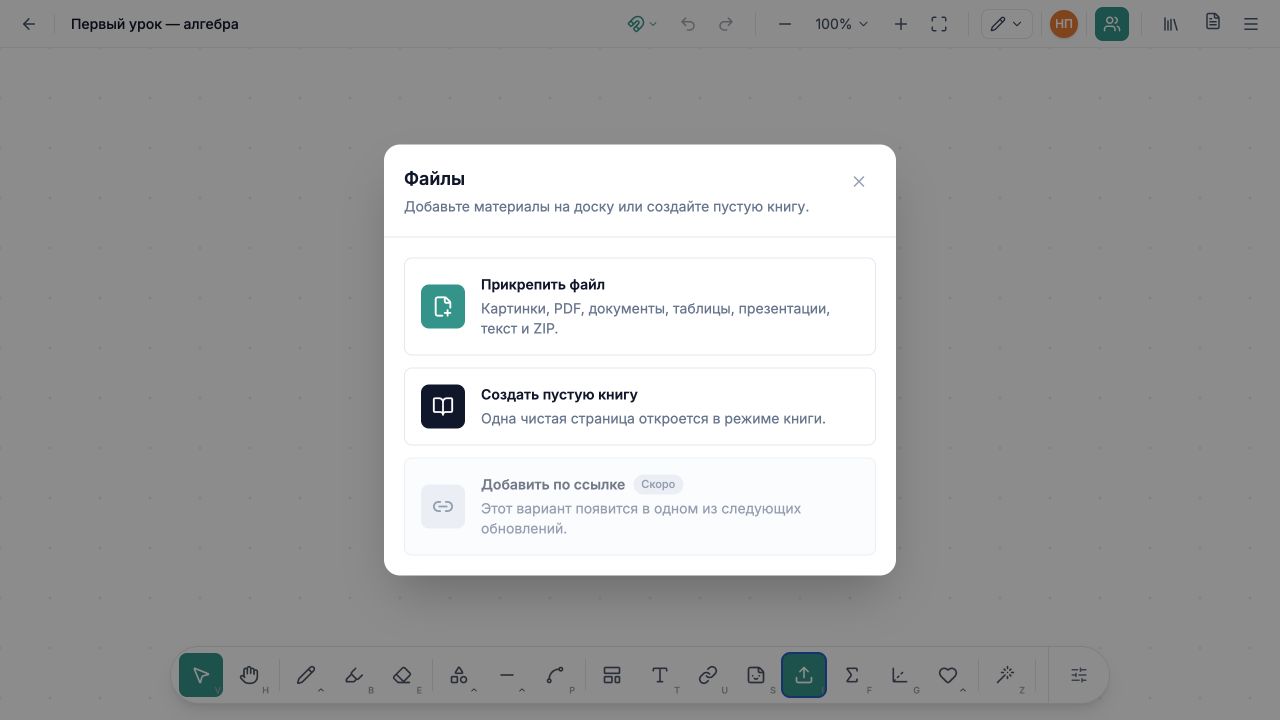
Учебные материалы добавляются через «Файлы». Изображения размещаются прямо на доске. Для PDF можно выбрать картинки, книгу или файл для скачивания. Документы, таблицы, презентации, текстовые файлы и ZIP прикрепляются как карточки и не преобразуются в страницы.
Что сделать
Откройте «Файлы»
На панели инструментов выберите «Файлы» — значок со стрелкой вверх. Стандартное сочетание клавиш для этого инструмента — I.
Выберите «Прикрепить файл»
Выберите на устройстве изображение, PDF, документ, таблицу, презентацию, текстовый файл или ZIP-архив. Для PDF откроется выбор способа импорта; остальные документы будут добавлены карточками для скачивания.
Для PDF выберите способ импорта
«Как картинки» выкладывает страницы прямо на доску. «Как книгу» создаёт интерактивную листалку — это удобно для многостраничных задачников. «Как файл» прикрепляет документ карточкой для скачивания.
Разместите материал
Изображение, книга, страницы PDF или карточка файла появятся в текущей видимой области доски. Изображения, книги и страницы PDF можно перемещать, менять размер и дополнять пометками; карточка файла предназначена для скачивания.
Используйте пустую книгу при необходимости
Если нужен чистый многостраничный блок для записей, снова откройте «Файлы» и выберите «Создать пустую книгу».
Если не получилось
Файл не выбирается
Поддерживаются JPG, PNG, WebP, GIF, PDF, DOC/DOCX, ODT, PPT/PPTX, ODP, XLS/XLSX, ODS, TXT, MD, CSV, RTF и ZIP. Максимальный размер изображения — 20 МБ, PDF и остальных файлов — 100 МБ.
PDF занимает слишком много места
При импорте как картинок выберите меньший размер или добавьте документ как книгу, чтобы работать с одной страницей за раз.
Нужно только передать исходный документ
Для PDF выберите «Как файл». Другие документы также добавляются карточкой, которую можно скачать с доски.