

Быстрый старт · 2 минуты
Как создать первую доску в LearnBoard
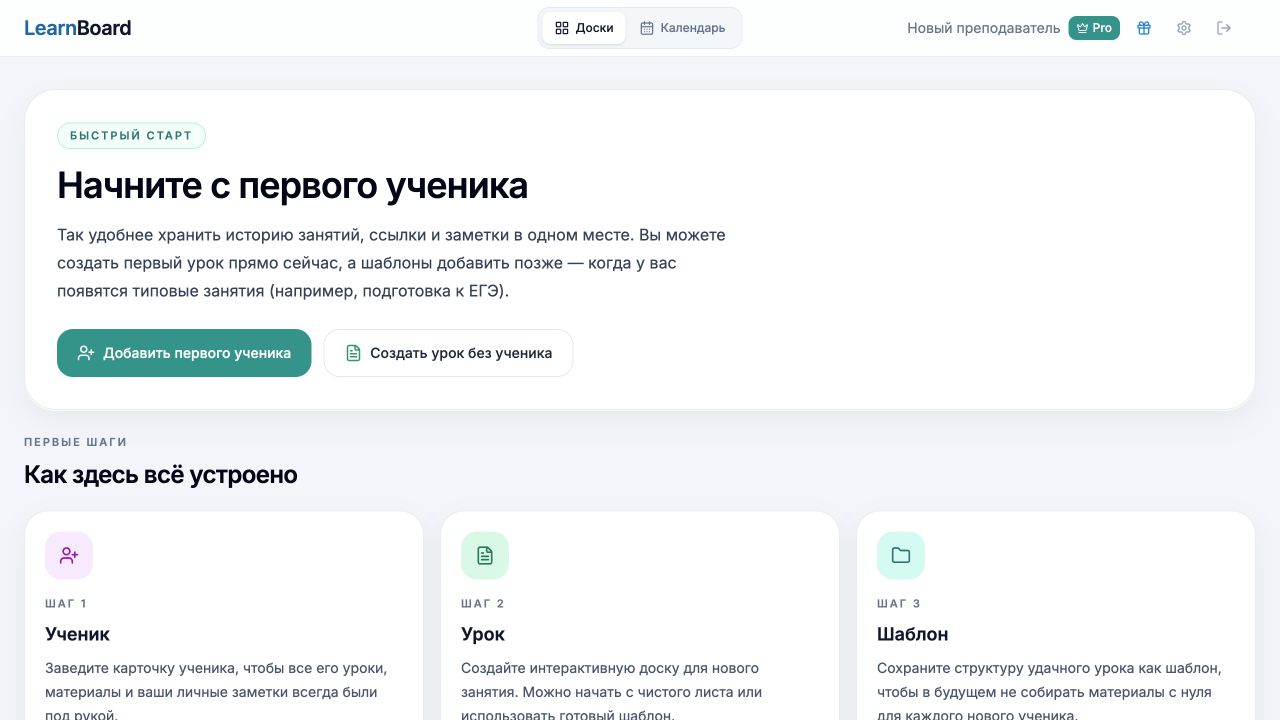
После регистрации LearnBoard предложит начать с ученика или создать отдельный урок. Оба пути приводят к рабочей доске — различается только место, где она будет храниться.
Что сделать
Войдите или зарегистрируйтесь
Укажите адрес электронной почты на странице входа и откройте ссылку из письма. Отдельного пароля в LearnBoard нет.
Перейти на страницу входаВыберите, где будет храниться доска
Для регулярных занятий нажмите «Добавить первого ученика» — так история уроков будет собрана в одном месте. Для разового занятия выберите «Создать урок без ученика».
Укажите имя или название
Если начинаете с ученика, введите его имя и нажмите «Создать». На странице ученика выберите «Создать доску». Если вы выбрали урок без ученика, окно «Новый урок» откроется сразу. В обоих случаях укажите понятное название занятия.
Выберите чистый лист или шаблон
Для первого занятия выберите «Чистый лист». Позже вы сможете сохранять свои наработки — оформление, формулы и правила — в шаблоны, чтобы не собирать доски для новых уроков с нуля.
Как работать с шаблонамиНачинайте готовить урок
Доска откроется автоматически. Все изменения сохраняются по ходу работы — отдельная кнопка сохранения не нужна.
Если не получилось
Письмо для входа не пришло
Проверьте папки «Спам» и «Промоакции», убедитесь, что адрес электронной почты указан без ошибок, и запросите ссылку ещё раз. Каждая ссылка действует 15 минут.
Созданная доска не отображается в общем списке уроков
Если доска создана внутри страницы ученика, откройте его карточку — урок хранится там.
Открылась пустая доска
Это нормально: добавьте текст, изображения, PDF или создайте страницы для разных частей занятия.