

Подготовка к уроку · 1 минута
Как добавить и переименовать страницы доски
Страницы доски помогают разделить весь урок на самостоятельные части — например, теорию, практику и домашнее задание. Это не страницы внутри PDF-книги: у каждой страницы доски своя рабочая область и свои объекты.
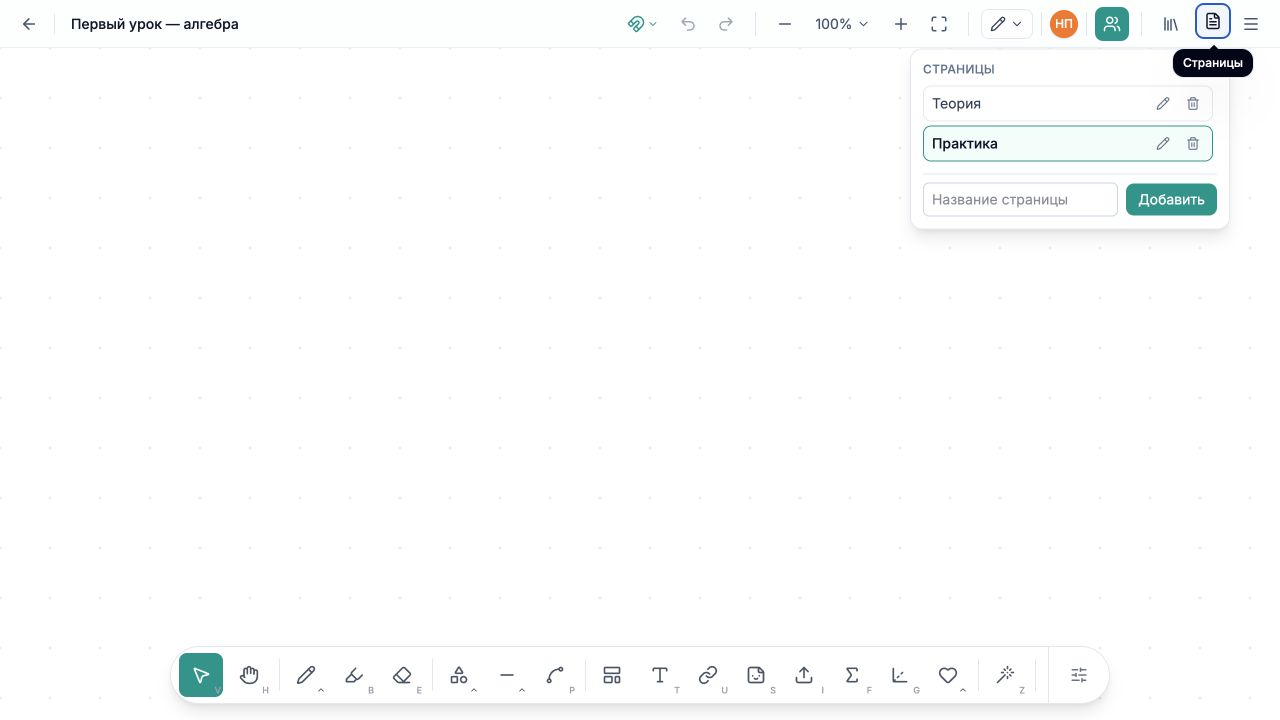
Что сделать
Откройте меню «Страницы»
На компьютере нажмите значок листа в правой части верхней панели. На телефоне или узком экране откройте меню доски и выберите «Страницы».
Переименуйте первую страницу
Нажмите карандаш рядом с текущим названием, введите, например, «Теория» и сохраните.
Добавьте следующую страницу
Введите название в поле внизу списка и нажмите «Добавить». Новая пустая страница откроется автоматически.
Переключайтесь по ходу урока
Откройте список и выберите нужное название. Ученик перейдёт вместе с вами, если включено «Следовать за мной».
Удаляйте только ненужные страницы
Нажатие на корзину безвозвратно удаляет страницу вместе со всеми материалами. Будьте внимательны. Единственную страницу доски удалить нельзя.
Если не получилось
Ученик остался на другой странице
Включите «Следовать за мной» в меню режима ученика или попросите его выбрать страницу по названию.
Материал пропал после переключения
Скорее всего, он остался на другой странице. Откройте список и последовательно проверьте названия.