

Во время урока · 1 минута
Как начать звонок с учениками
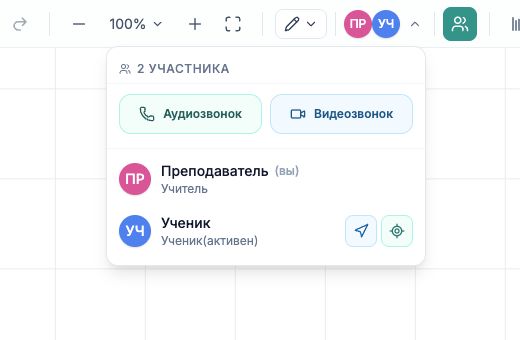
Кнопка «Аудиозвонок» или «Видеозвонок» приглашает всех активных учеников на доске — не более пяти. В одном звонке участвуют преподаватель и до пяти учеников.
Что сделать
Дождитесь подключения учеников
После входа аватары учеников появятся в правой части верхней панели. Если кого-то нет, убедитесь, что ученик ввёл имя и оставил вкладку с доской открытой.
Откройте список участников
Нажмите на аватары или счётчик участников рядом с кнопкой «Пригласить».
Выберите тип звонка
Нажмите «Аудиозвонок», если достаточно звука, или «Видеозвонок», если хотите сразу включить камеру. Приглашение получат все активные ученики на доске — не более пяти. В звонке могут участвовать до пяти учеников и репетитор.
Разрешите доступ к устройствам
При первом звонке браузер может спросить разрешение на микрофон и камеру. Разрешите только те устройства, которые нужны для урока.
Дождитесь ответа
Каждый приглашённый ученик увидит входящий звонок внутри доски и сможет ответить или отклонить его. Ответившие присоединятся к общему звонку.
Управляйте звонком во время урока
На панели звонка можно выключить микрофон или камеру, показать экран и завершить разговор. На одной доске одновременно идёт только один звонок.
Если не получилось
Кнопок звонка нет
Проверьте, что хотя бы один ученик подключён и активен, а у владельца доски действует Pro.
Не работает микрофон или камера
В панели звонка нажмите «Проверить микрофон» или «Проверить камеру». Если устройство по-прежнему недоступно, проверьте разрешения сайта и закройте приложения, которые могут использовать его, например Zoom или Telegram.
Один из учеников не получил звонок
Убедитесь, что вкладка с доской у него открыта и он отмечен как активный в списке участников. Если активных учеников больше пяти, приглашение получат только первые пятеро: в звонке предусмотрены места для преподавателя и максимум пяти учеников.
Звонок завершился через три часа
Один звонок может длиться до 3 часов после принятия приглашения первым учеником. После завершения при необходимости начните новый звонок из списка участников.