

Подготовка к уроку · 1 минута
Как пригласить ученика на доску
Ученику не нужно создавать отдельный аккаунт. Откройте доступ к доске и отправьте полученную ссылку.
Что сделать
Откройте нужную доску
Убедитесь, что нужные материалы и страницы готовы к занятию.
Нажмите «Пригласить»
Кнопка находится в правой части верхней панели рядом с участниками.
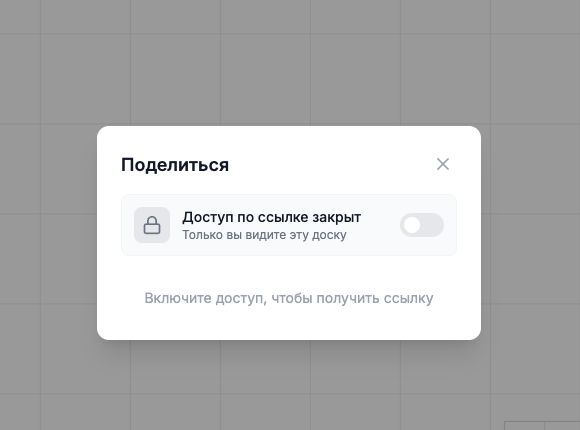
Включите доступ по ссылке
Переключатель станет цветным, а ниже появятся ссылка на доску и кнопка «Копировать ссылку».
Отправьте ссылку ученику
Нажмите «Копировать ссылку» и отправьте её привычным способом. Ученик введёт имя и сразу попадёт на доску.
Если не получилось
Старая ссылка перестала открываться
После выключения доступа прежняя ссылка становится недействительной. Снова включите доступ и отправьте новый адрес.
Появляется сообщение «Требуется доступ Pro»
Приглашение на доску по ссылке доступно только с активным Pro. Проверить или продлить доступ можно в личном кабинете.