

Быстрый старт · 3 минуты
Как пользоваться основными инструментами доски
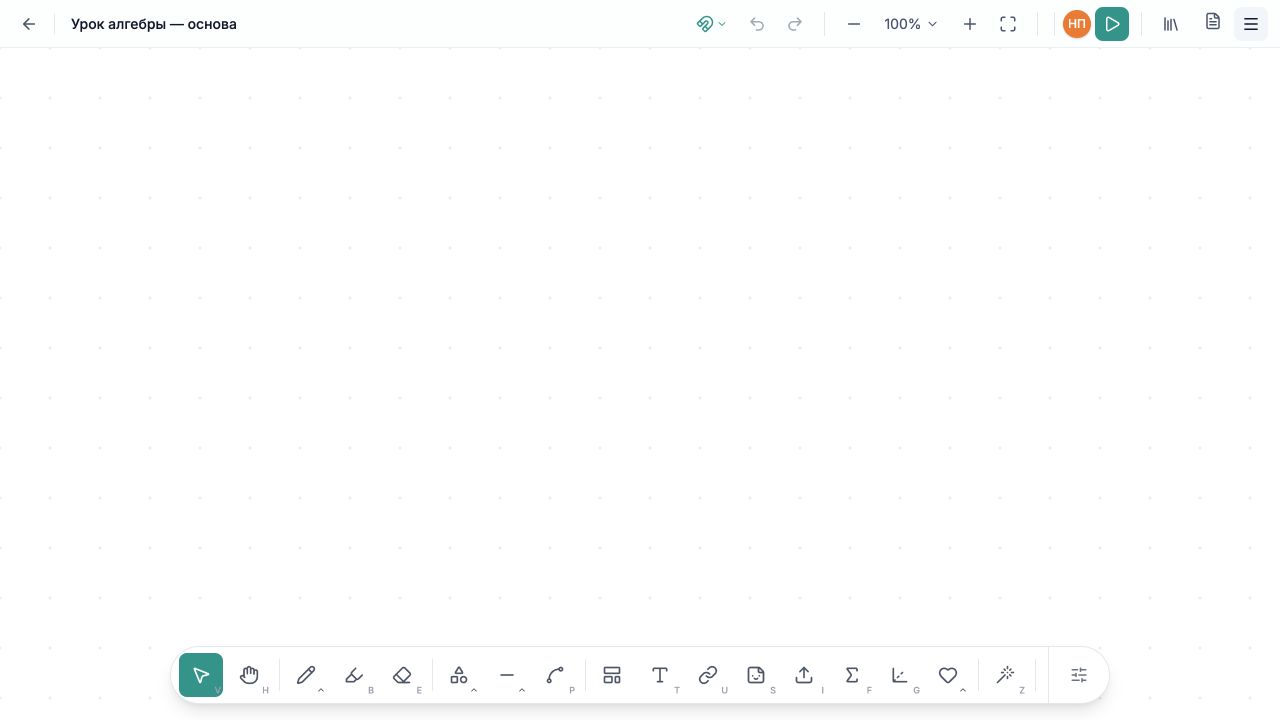
Основные инструменты собраны на настраиваемой панели. Она может находиться слева, справа или внизу — это зависит от устройства и ваших настроек. Для первого урока достаточно освоить перемещение по доске, ручку, текст и выделение объектов.
Что сделать
Перемещайтесь по доске
Выберите «Перемещение» — инструмент со значком ладони — или удерживайте пробел, чтобы сдвинуть рабочую область. Масштаб меняется кнопками «−» и «+», сочетанием Ctrl/Command + колёсико или жестом масштабирования на тачпаде. Колёсико мыши перемещает доску вверх-вниз, а с зажатой клавишей Shift — влево-вправо. На тачпаде проводите двумя пальцами в нужном направлении.
Пишите и выделяйте
«Ручка» подходит для обычных записей, «Маркер» — для акцентов, а «Ластик» удаляет штрихи. Толщину и цвет можно настроить рядом с активным инструментом.
Добавляйте объекты
Используйте «Текст», «Фигуры», «Линию», «Стикер» и «Ссылку». Инструмент «Выделение» позволяет перемещать, менять размер, копировать и удалять объекты.
Работайте с математикой
Выберите «Формула» или «График» и нажмите нужное место на доске — откроется редактор. Введите формулу или настройте функции и завершите работу кнопкой «Сохранить».
Исправляйте действия
Кнопки отмены и повтора находятся в верхней панели. Список сочетаний клавиш доступен в меню действий → «Горячие клавиши».
Если не получилось
Объект не перемещается
Переключитесь на «Выделение», нажмите объект один раз и проверьте, не заблокирован ли он.
Вместо письма двигается доска
Убедитесь, что активна «Ручка», а не «Перемещение». На планшете также проверьте настройки стилуса через кнопку «Настроить панель и стилус».
Не видно нужного инструмента
Откройте «Настроить панель и стилус» в конце панели инструментов: там можно вернуть скрытые инструменты и изменить их порядок.