

Ученики · 3 минуты
Как создать и вести страницу ученика
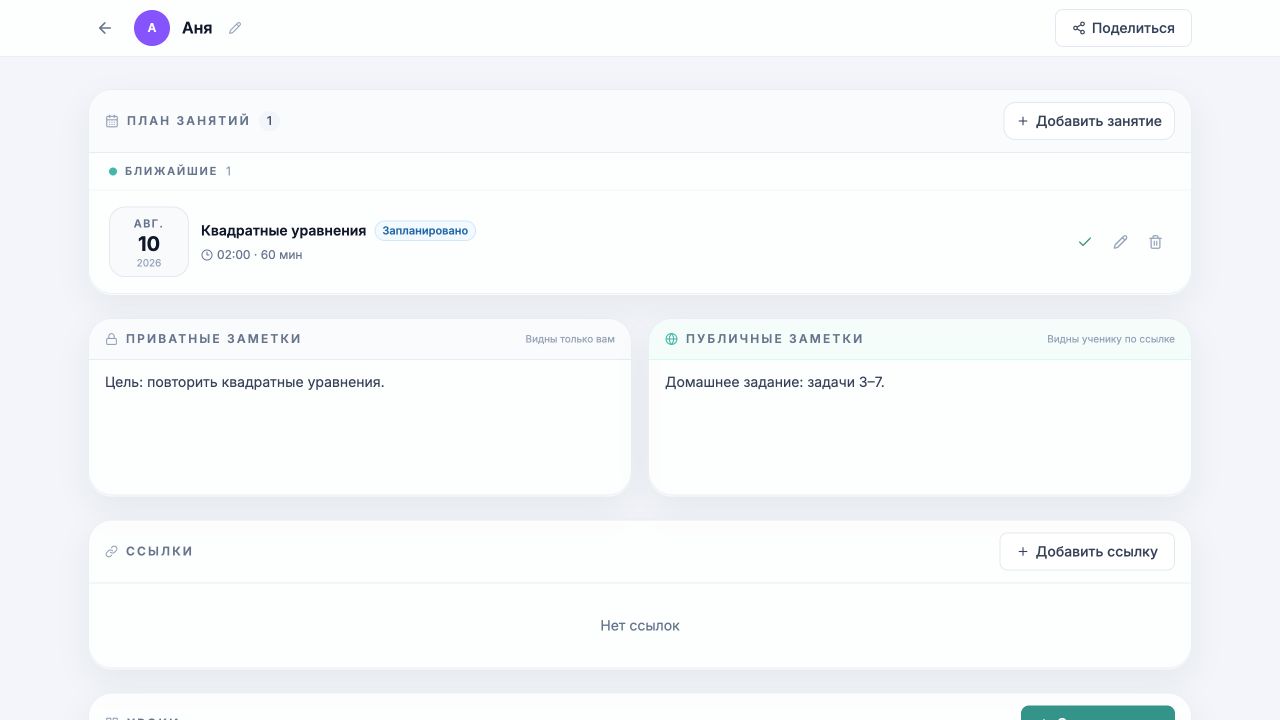
Страница ученика — это рабочая папка преподавателя. Здесь удобно хранить расписание, заметки, полезные ссылки и все доски занятий с конкретным учеником.
Что сделать
Добавьте ученика в кабинете
В кабинете нажмите «Добавить первого ученика» или «Добавить ученика», укажите имя и выберите «Создать». Откроется отдельная страница ученика.
Заполните заметки
В «Приватных заметках» храните информацию только для себя. В «Публичных заметках» оставляйте домашнее задание или сообщение, которое ученик сможет увидеть.
Добавьте занятие в план
Укажите дату, время и длительность. При желании добавьте тему и привяжите доску. После урока занятие можно отметить проведённым.
Храните ссылки и доски вместе
Добавляйте ссылки на учебники и материалы, а новые доски создавайте прямо в блоке «Уроки» — они автоматически останутся в папке ученика.
Поделитесь страницей с учеником
Нажмите «Поделиться» в правом верхнем углу и отправьте ссылку ученику. Все новые доски в этой папке автоматически появятся на его странице. Если нужно скрыть конкретный урок, просто отключите доступ в окне «Пригласить» на самой доске.
Как открыть доступ к доске
Если не получилось
Кнопки «Поделиться» нет
Публикация общей страницы ученика доступна только с активным Pro. Внутреннюю папку, расписание и заметки можно вести и без общей ссылки.
Доска находится отдельно от ученика
Откройте меню доски в кабинете и переместите её в нужную папку ученика либо создайте следующую доску прямо с его страницы.
Изменения в заметках не сохранились
Дождитесь отметки «Сохранено» в верхней панели перед закрытием вкладки.