

Инструменты · 3 минуты
Как использовать редактор формул и LaTeX
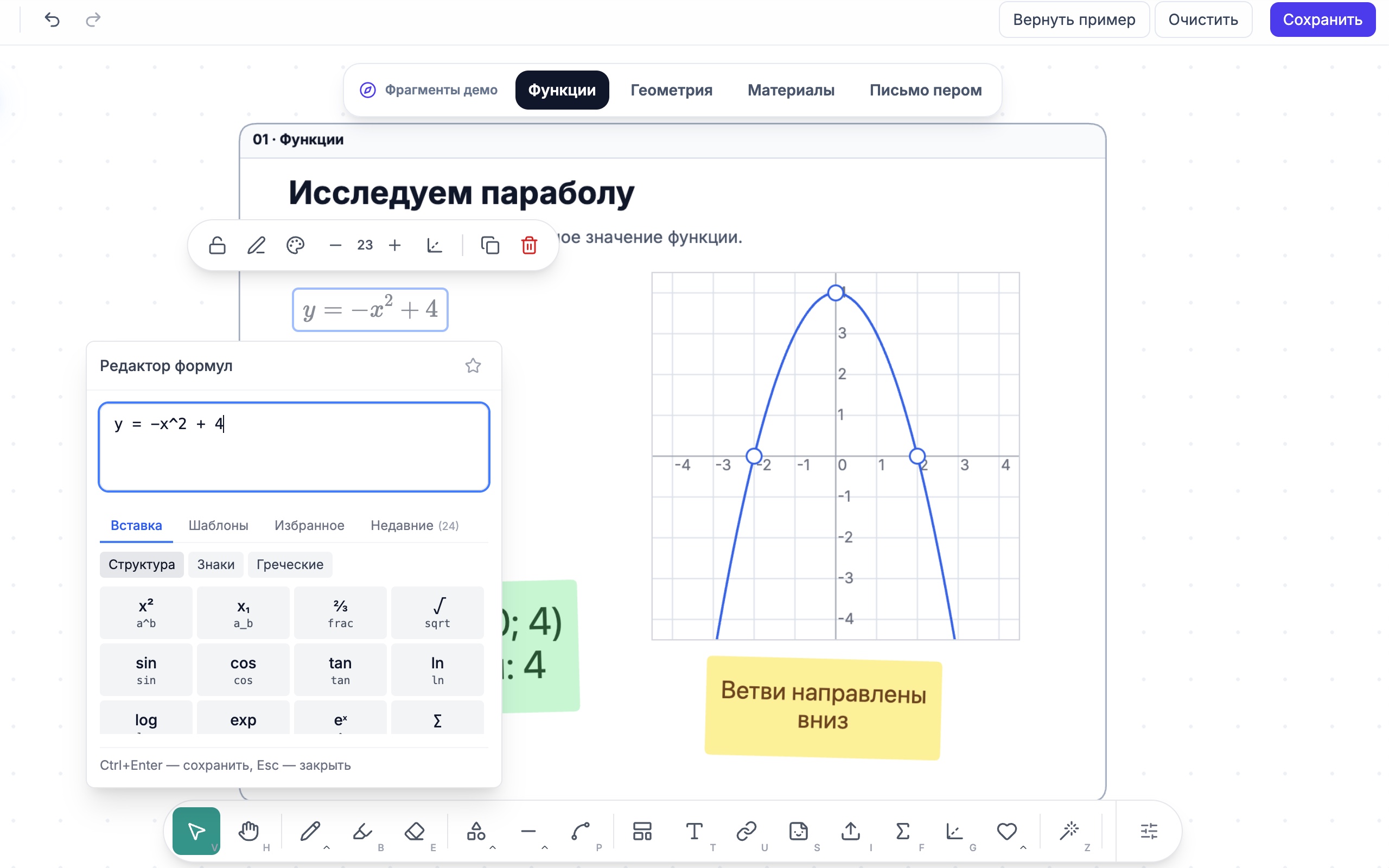
Редактор формул превращает LaTeX-код в аккуратную математическую запись прямо на доске. Можно набирать выражение вручную, вставлять символы из палитры или начинать с готового шаблона.
Что сделать
Откройте редактор формул
Выберите «Формула» на панели инструментов и нажмите место на доске, где должно появиться выражение. Откроется редактор с полем ввода и предварительным просмотром.
Введите LaTeX-код
Введите выражение, например x^2 + 4 или \frac{a}{b}. Знаки $ или $, как в обычной LaTeX-разметке, писать не нужно — вводите только само математическое выражение.
Используйте палитру и шаблоны
На вкладке «Вставка» доступны категории «Структура», «Знаки» и «Греческие». В «Шаблонах» собраны готовые формулы по алгебре, геометрии, тригонометрии, физике, химии и другим темам. Выбранная конструкция добавится в поле ввода.
Сохраните формулу
Проверьте результат в окне предпросмотра, при необходимости измените размер и нажмите «Сохранить». Для быстрого сохранения нажмите Ctrl + Enter, на Mac — Command + Enter. Чтобы отменить несохранённые изменения и закрыть редактор, нажмите Esc.
Отредактируйте готовое выражение
Дважды нажмите готовую формулу или выделите её и выберите «Редактировать» на появившейся панели. Внесите нужные изменения в LaTeX-код и сохраните результат.
Если не получилось
Редактор сообщает об ошибке
Проверьте названия команд и парность фигурных скобок. Подсказка под полем укажет вероятную причину и покажет пример правильной записи.
Нужно добавить русское слово
Обычный текст внутри формулы заключайте в команду \text{...}, например \text{скорость}.
Нужно записать несколько строк
Нажмите Enter, чтобы добавить новую строку формулы. Для сохранения многострочного выражения используйте Ctrl/Command + Enter или кнопку «Сохранить».