

Инструменты · 3 минуты
Как строить графики функций
Инструмент «График» строит функции прямо на доске и обновляет результат во время настройки. Можно выбрать линейный или квадратный вид, ввести произвольное выражение либо использовать готовый шаблон.
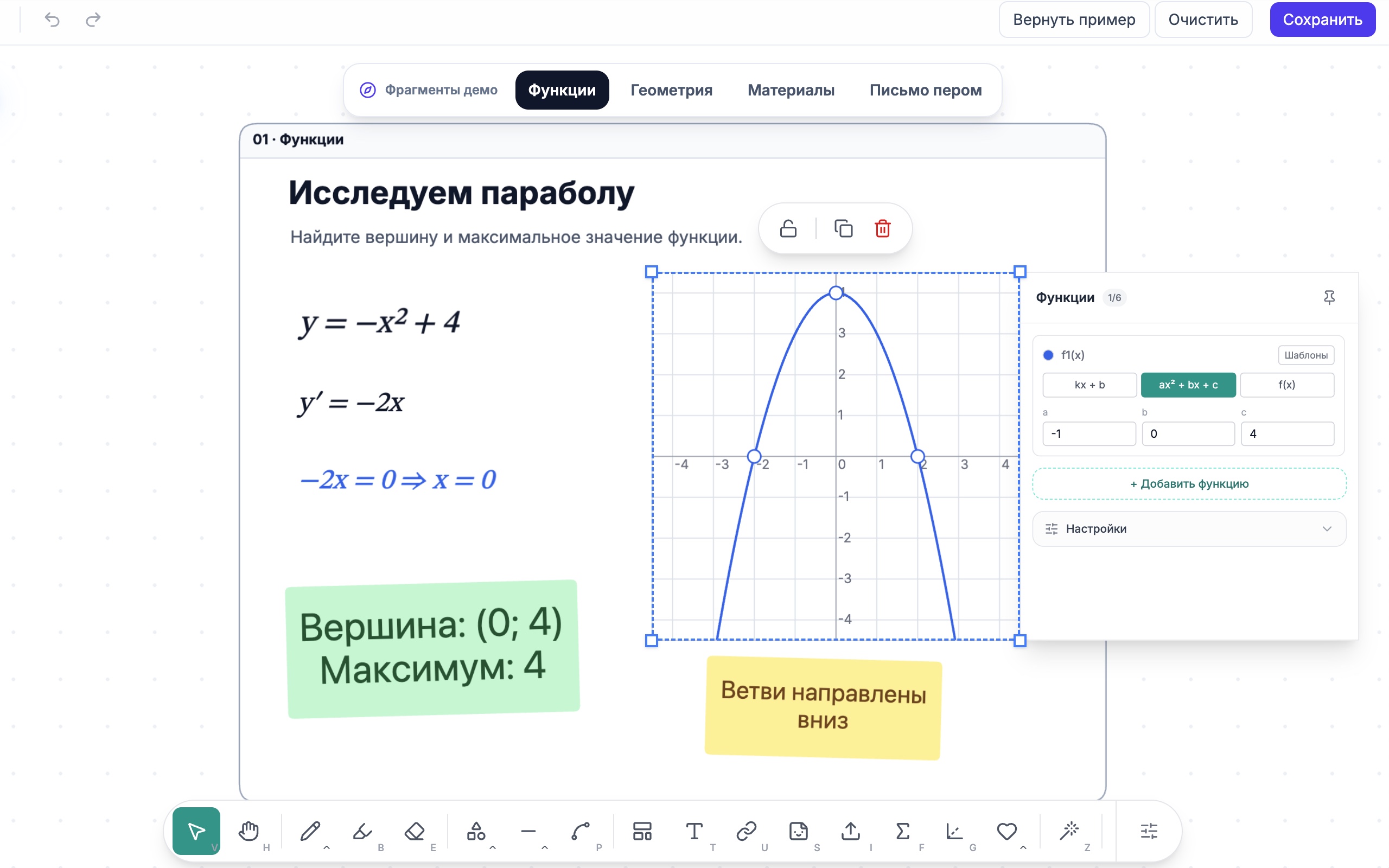
Что сделать
Добавьте координатную область
Выберите «График» на панели инструментов и нажмите нужное место на доске. На доске появится координатная область, а рядом — панель настройки функций.
Задайте первую функцию
Выберите вид kx + b, ax² + bx + c или f(x). Для произвольного выражения введите, например, sin(x), x^2 или exp(-x). Кнопка «Шаблоны» предлагает готовые элементарные, тригонометрические, показательные и логарифмические функции.
Добавьте другие функции
Нажмите «Добавить функцию», чтобы сравнить на одном графике до шести функций. Для каждой линии можно выбрать свой цвет.
Настройте диапазоны и подсказки
В разделе «Настройки» задайте диапазоны X и Y и выберите, что показывать: сетку, ключевые точки — например, нули и экстремумы — и точки пересечения функций. Здесь же можно изменить фон и размер подписей.
Разместите график на доске
Все изменения сразу отображаются на доске. График можно перемещать и изменять его размер за угловые маркеры, как обычный объект. Чтобы снова открыть настройки, дважды нажмите график.
Если не получилось
График не строится
Проверьте выражение в поле f(x). Используйте x как переменную и явные записи функций, например sin(x), sqrt(x), abs(x) или exp(x).
Нужная часть функции обрезана
Откройте «Настройки» и расширьте диапазон X или Y. После изменения график перестроится автоматически.
Кнопка добавления функции исчезла
В одной координатной области можно показать не более шести функций. Для следующего набора добавьте отдельный график.