

После урока · 2 минуты
Как сохранить или экспортировать результат урока
LearnBoard сохраняет изменения автоматически. После урока можно просто закрыть доску, а если нужен отдельный файл — использовать «Экспортировать» или «PDF всех страниц».
Что сделать
Ничего нажимать не нужно
Все изменения на доске сохраняются автоматически. Вы можете просто закрыть вкладку после урока. Функция экспорта нужна только в том случае, если вы хотите скачать материалы себе на устройство.
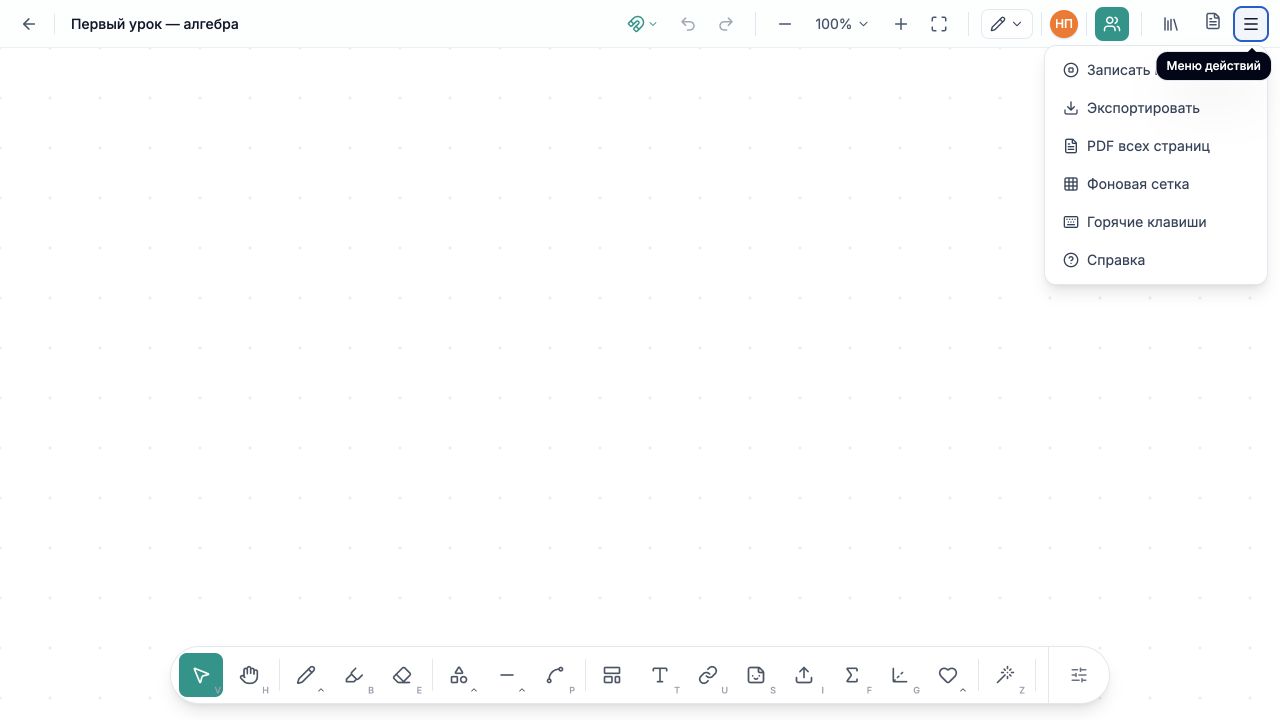
Откройте меню действий
Нажмите кнопку с тремя горизонтальными линиями в правой части верхней панели.
Экспортируйте нужный фрагмент
Выберите «Экспортировать», затем укажите источник: «Область», «Экран» или «Выделенные объекты». Для области протяните рамку на доске, выберите PNG или PDF и нажмите «Сохранить».
Скачайте весь урок
Если доска разделена на страницы, выберите «PDF всех страниц». LearnBoard соберёт их в один документ.
Вернитесь к доске позже
Исходная доска остаётся в кабинете или на странице ученика. Её можно открыть на следующем занятии и продолжить с того же места.
Если не получилось
Экспортируется не та область
Снова откройте «Экспортировать» и проверьте источник. Для произвольного фрагмента выберите «Область» и заново протяните рамку; для объектов сначала выделите их на доске и выберите «Выделенные объекты».
В PDF нет одной из частей урока
Откройте «Страницы» и убедитесь, что материал сохранён на нужной странице. Затем выберите «PDF всех страниц»: обычная команда «Экспортировать» сохраняет только выбранный источник на текущей странице.
После закрытия вкладки доска не видна
Если она была создана для конкретного ученика, откройте его страницу. Отдельные уроки без ученика находятся в общем блоке «Уроки».